






이셀러스 고객센터
이셀러스의 새로운 소식과 공지사항을 알려드립니다.
Internet Explorer11 지원종료 안내 및 Edge IE모드 사용 방법
- 작성일 : 2022-06-13 09:30:41
- 조회수 : 150
안녕하세요.
인터파크입니다.
많은 사장님들이 사용하고 계시는 Internet Explorer 11(이하 IE)가 2022년 6월 15일부로 지원 종료됩니다.
이후 Microsoft Edge는 공식적으로 Windows 10의 Internet Exlporer 11을 대체하게 됩니다.
'(구)판매자매니저 https://ipss.interpark.com/'는 IE에 최적화된 툴로 원활한 사용을 위해서는 호환성을 제공하는 IE모드로 접속해주셔야 합니다.
IE 지원 종료에 대한 자세한 내용은 마이크로소프트 블로그의 FAQ 문서에서 보실 수 있습니다.
Mircosoft Edge에서 IE 모드 사용하는 방법
• 오른쪽 위에 있는 점 세 개 아이콘을 클락하고, [설정]을 클릭합니다.
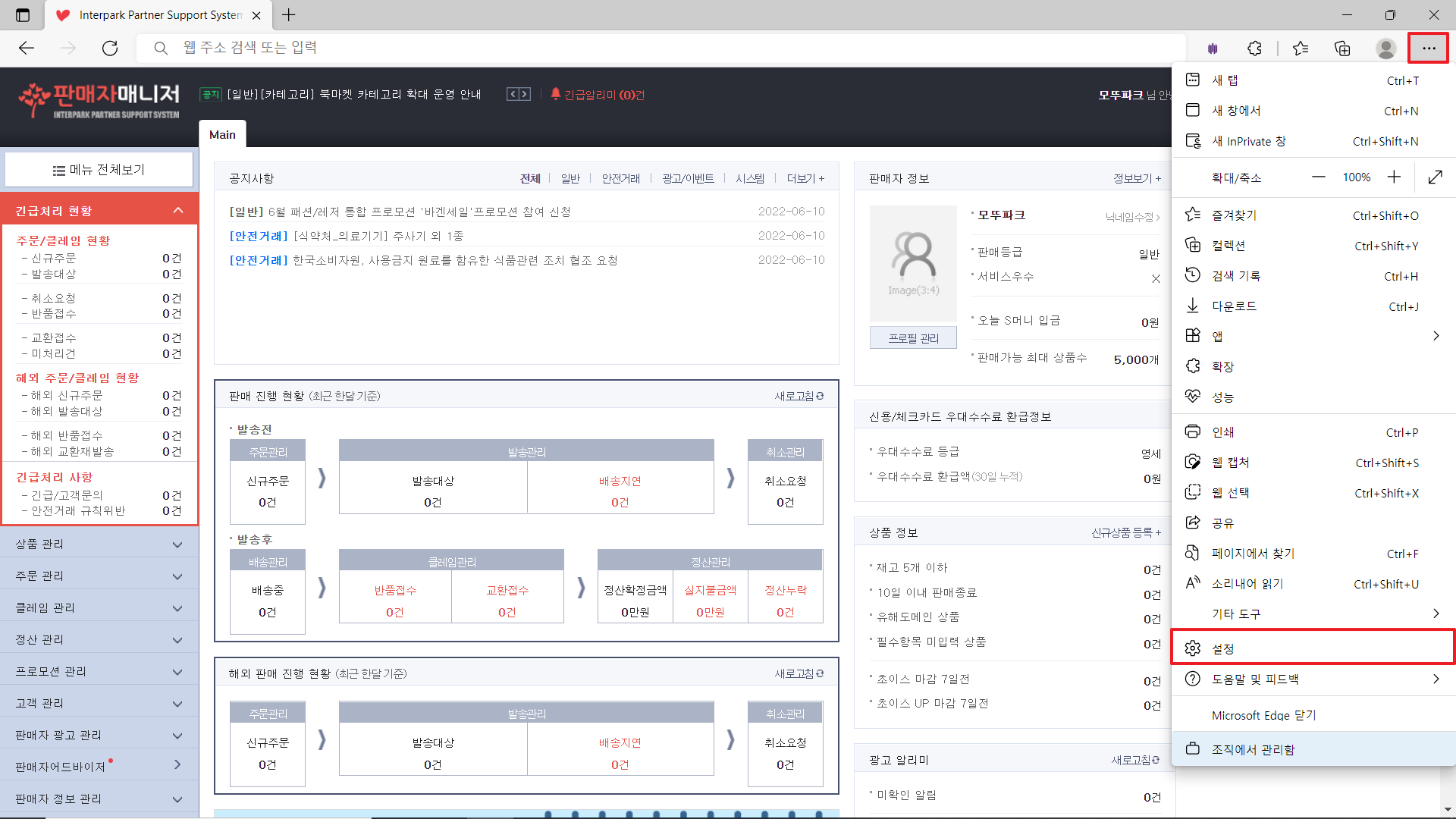
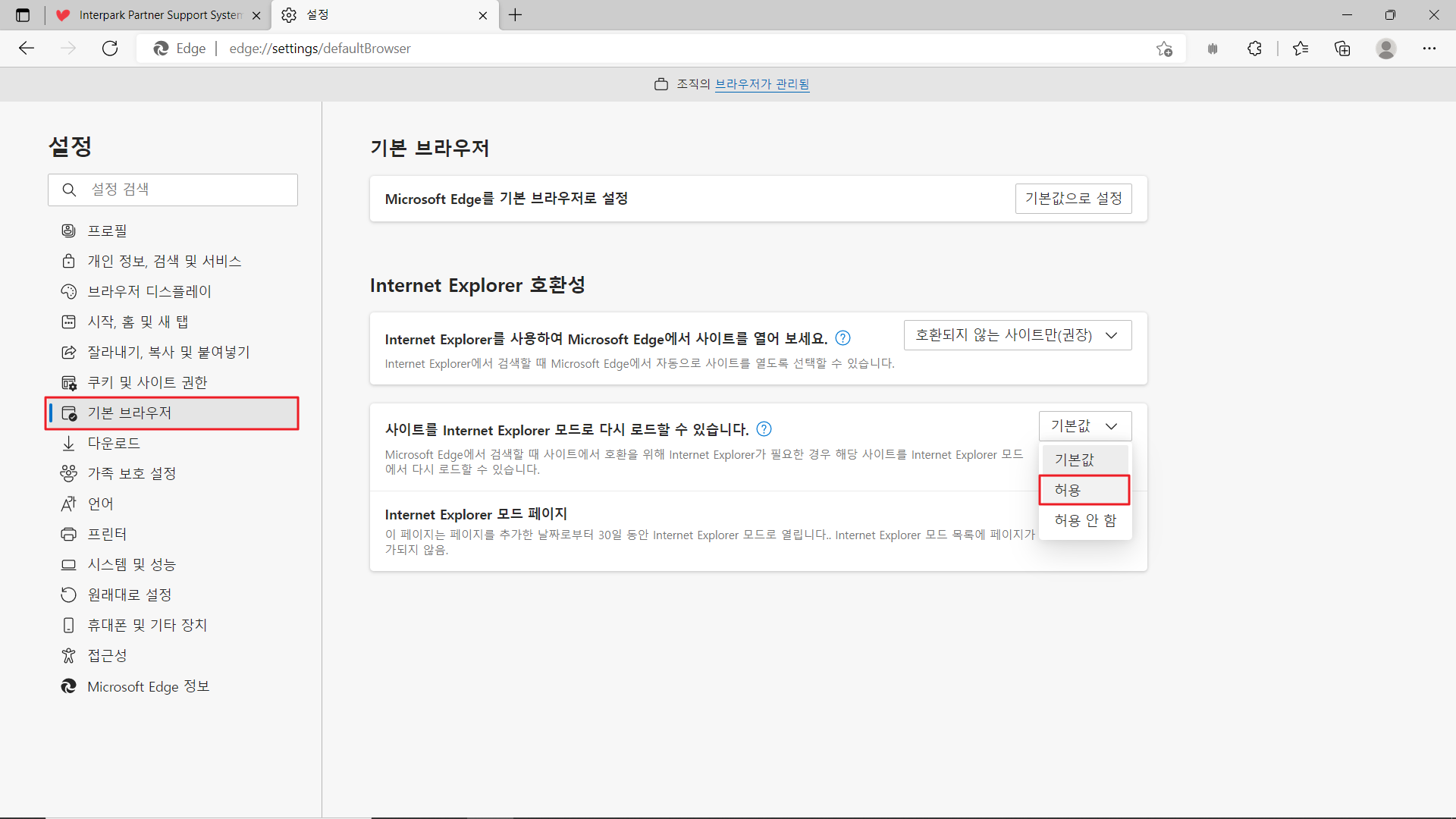
• 왼쪽 메뉴에서 [기본 브라우저]를 클릭합니다.
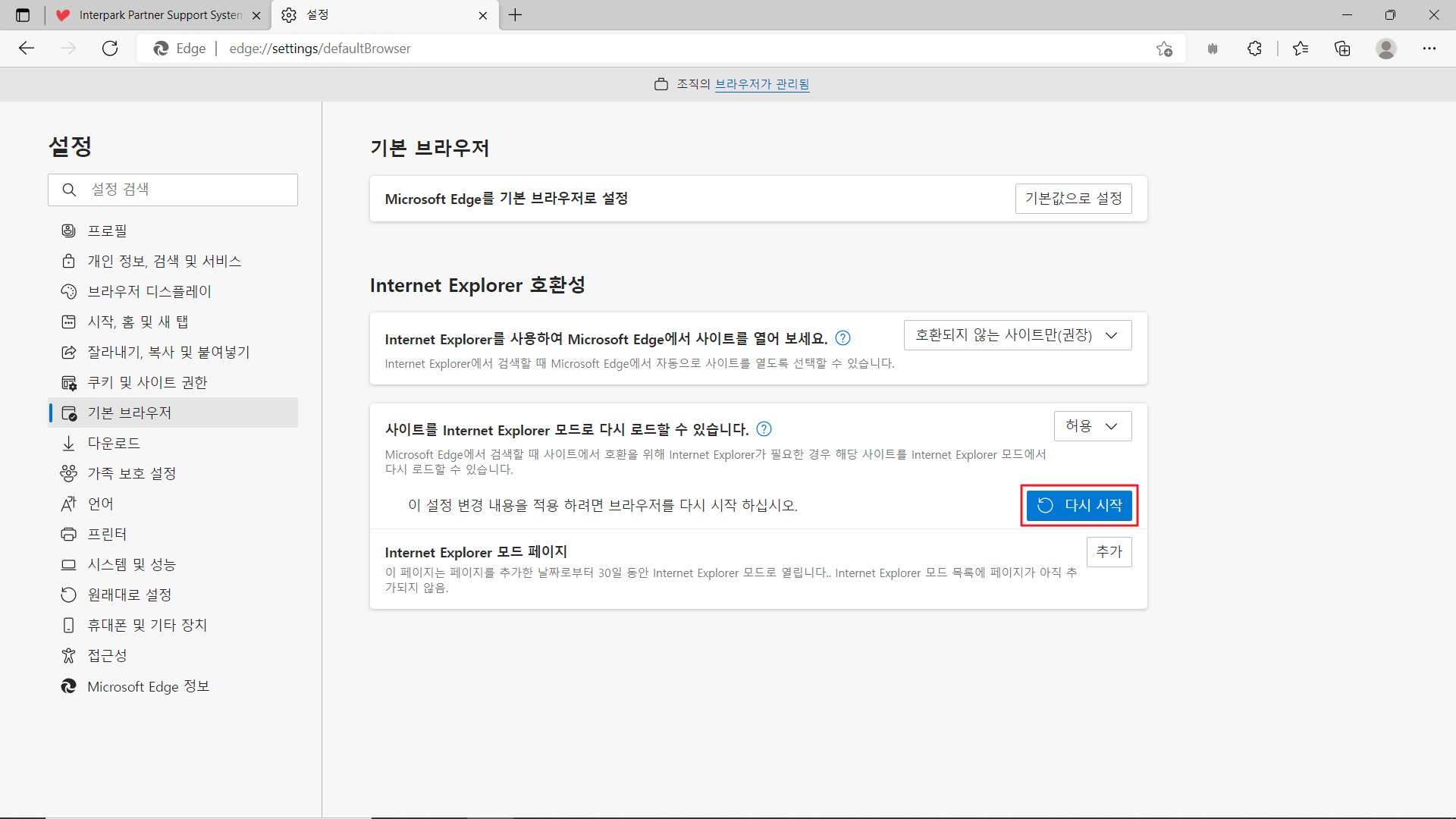
• 오른쪽에서 Internet Explorer 모드를 허용합니다.
• Edge를 다시 시작합니다.
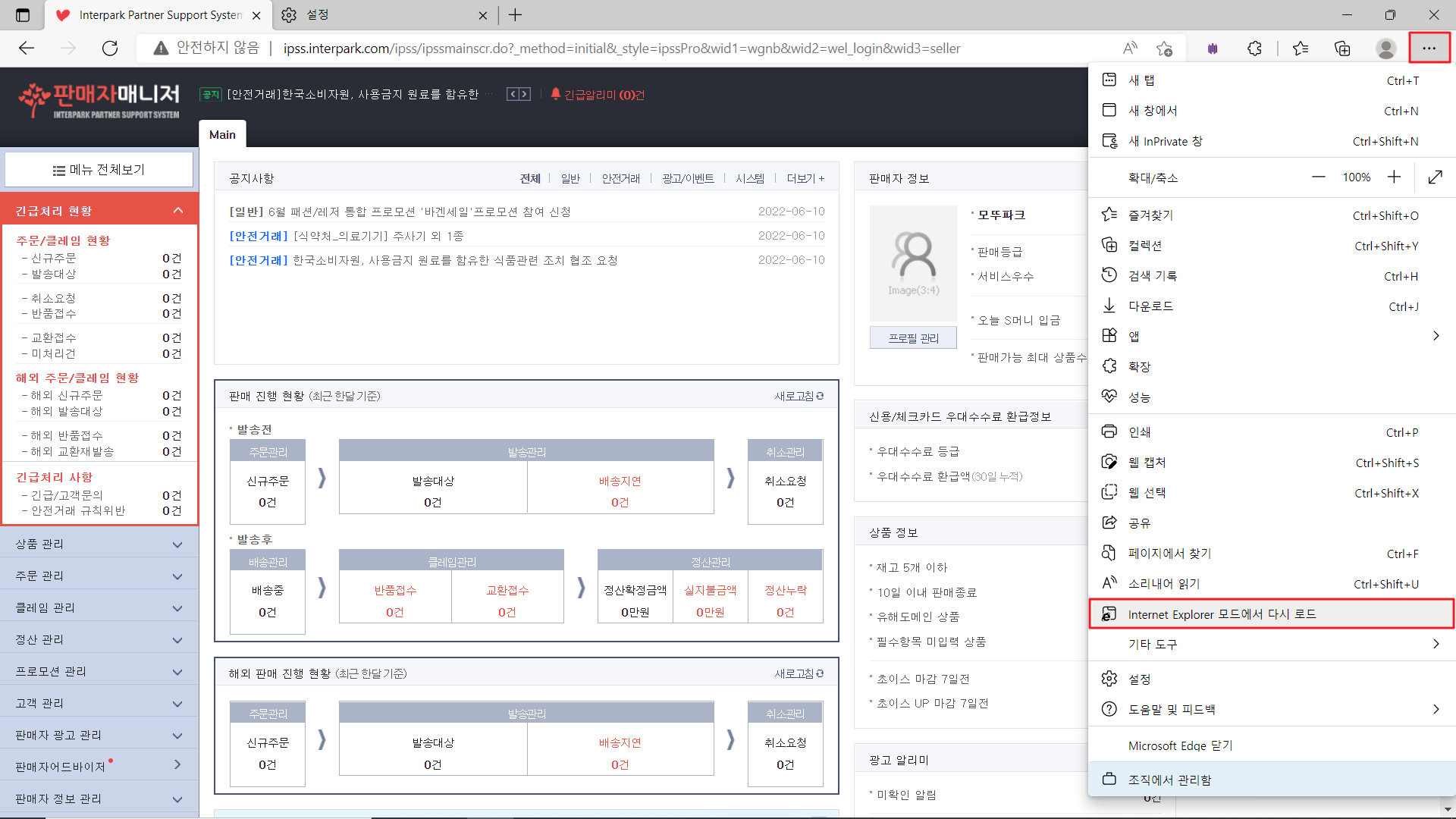
• 웹페이지를 IE 모드에서 열고 싶다면, [점 세 개 아이콘 - Internet Explorer 모드에서 다시 로드]를 차례대로 클릭합니다.
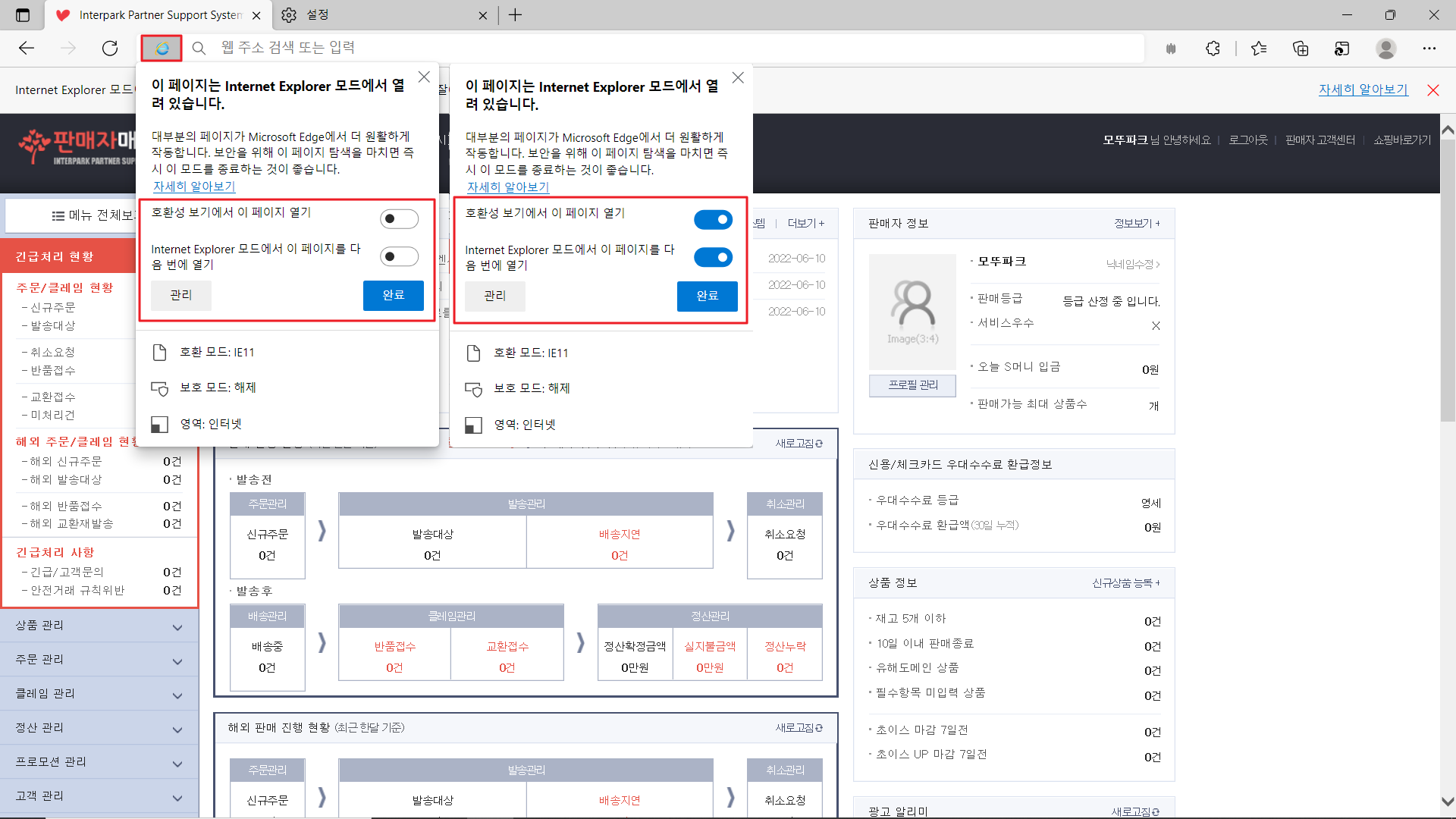
• 나타나는 팝업 또는 좌측 상단 IE 아이콘을 눌러 "호환성 보기에서 이 페이지 열기"와 "IE 모드에서 이 페이지를 다음 번에 열기"를 ON 설정하도록 합니다.
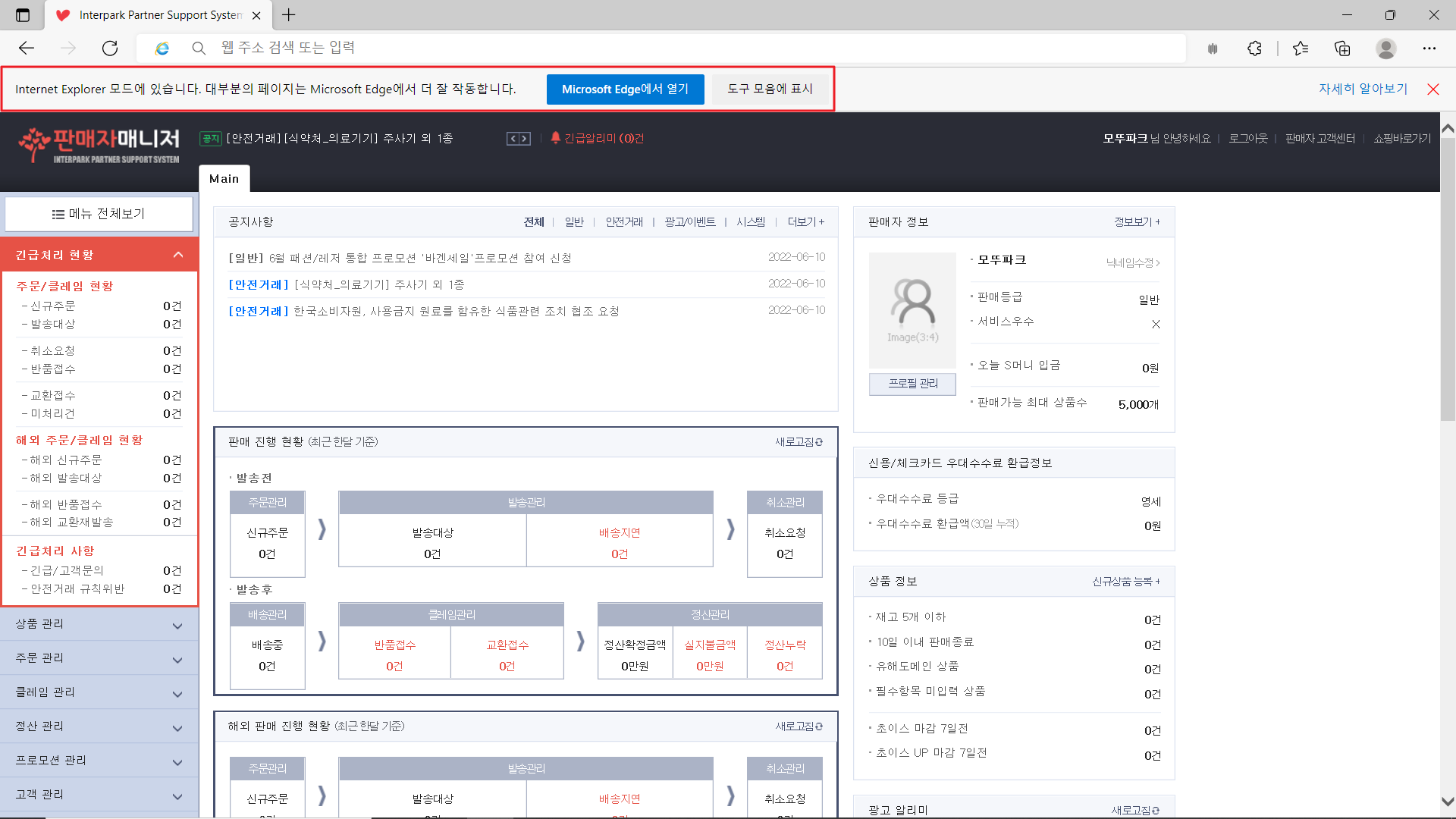
• 상단에 "Internet Explorer 모드에 있습니다."라고 메시지가 나오면 정상적으로 IE 모드가 실행되고 있다고 보면 됩니다.
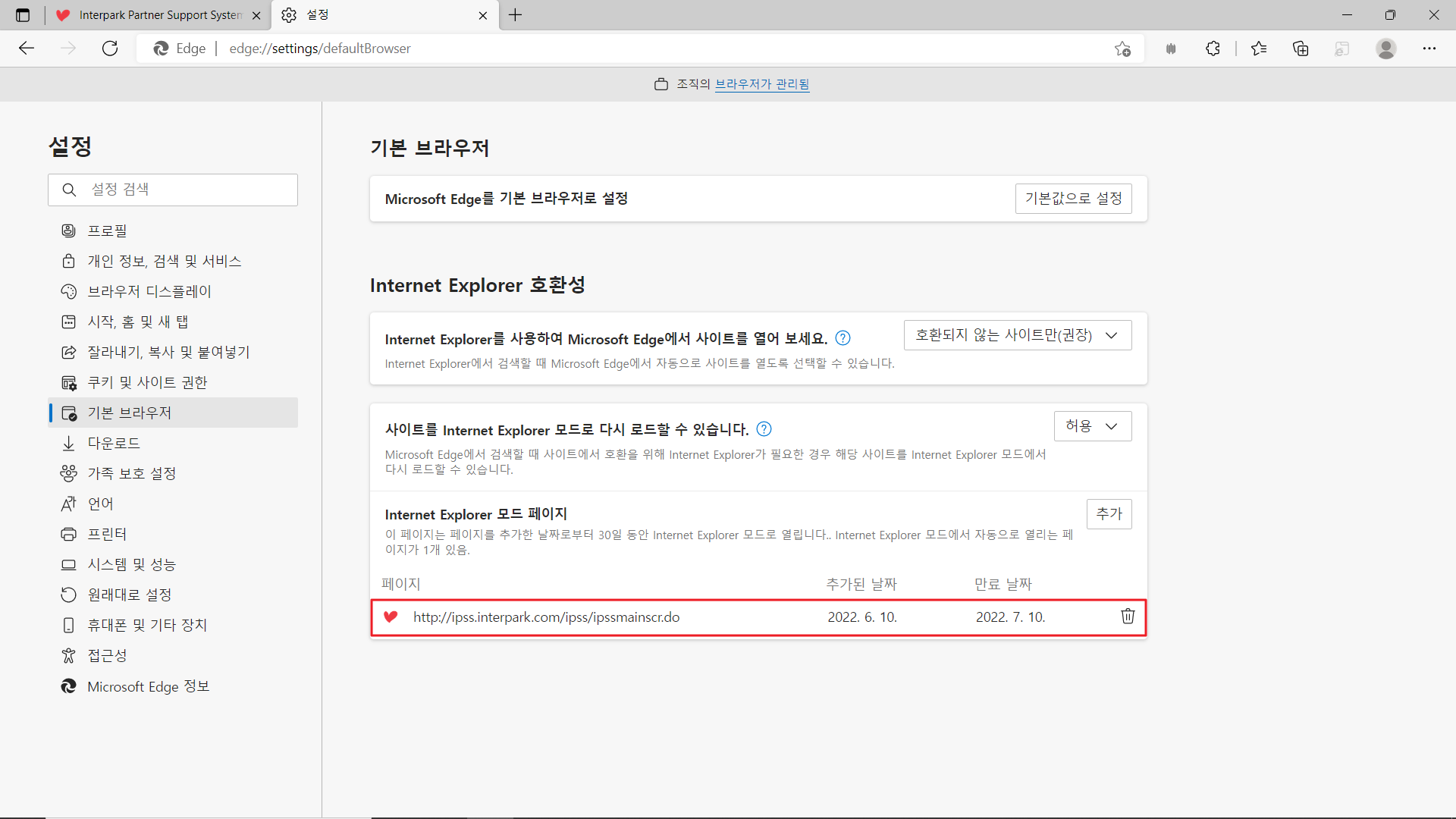
※ 주의사항 : IE 모드는 열리는 페이지에 대해서 30일 마다 재설정해야 합니다.
• 세팅된 날짜로부터 30일간 유효한 점 참고해주시기 바랍니다.
인터파크입니다.
많은 사장님들이 사용하고 계시는 Internet Explorer 11(이하 IE)가 2022년 6월 15일부로 지원 종료됩니다.
이후 Microsoft Edge는 공식적으로 Windows 10의 Internet Exlporer 11을 대체하게 됩니다.
'(구)판매자매니저 https://ipss.interpark.com/'는 IE에 최적화된 툴로 원활한 사용을 위해서는 호환성을 제공하는 IE모드로 접속해주셔야 합니다.
IE 지원 종료에 대한 자세한 내용은 마이크로소프트 블로그의 FAQ 문서에서 보실 수 있습니다.
Mircosoft Edge에서 IE 모드 사용하는 방법
• 오른쪽 위에 있는 점 세 개 아이콘을 클락하고, [설정]을 클릭합니다.
• 왼쪽 메뉴에서 [기본 브라우저]를 클릭합니다.
• 오른쪽에서 Internet Explorer 모드를 허용합니다.
• Edge를 다시 시작합니다.
• 웹페이지를 IE 모드에서 열고 싶다면, [점 세 개 아이콘 - Internet Explorer 모드에서 다시 로드]를 차례대로 클릭합니다.
• 나타나는 팝업 또는 좌측 상단 IE 아이콘을 눌러 "호환성 보기에서 이 페이지 열기"와 "IE 모드에서 이 페이지를 다음 번에 열기"를 ON 설정하도록 합니다.
• 상단에 "Internet Explorer 모드에 있습니다."라고 메시지가 나오면 정상적으로 IE 모드가 실행되고 있다고 보면 됩니다.
※ 주의사항 : IE 모드는 열리는 페이지에 대해서 30일 마다 재설정해야 합니다.
• 세팅된 날짜로부터 30일간 유효한 점 참고해주시기 바랍니다.
| 이전글 | [이셀러스] 도서/교육/음반 ISBN 등록 기준 안내 | 2022.06.13 |
|---|---|---|
| 다음글 | [이셀러스] 품절취소 시 재고 품절처리 기능 연동 배포 안내 | 2022.06.13 |